Lo primero que haremos será agregar a nuestro proyecto los paquetes **Nugets **necesarios para poder disfrutar de Firebase Database en nuestro proyecto, para ello buscamos el paquete “Xamarin.Firebase.Database ”. A continuación crearemos el servicio en nuestro proyecto PCL y que posteriormente implementaremos en cada una de las plataformas.
Configurando la aplicación
Lo primero que debemos hacer antes de nada es configurar nuestra aplicación para poder usar las características de la base de datos de Firebase. Para ello en la clase MainActivity de nuestro proyecto Android debemos especificar la url de nuestra base de datos, que encontrareis en vuestra consola de Firebase. private void InitFirebaseAuth() { var options = new FirebaseOptions.Builder() .SetApplicationId(“1:2485447395:android:1bf7180db061f771”) .SetApiKey(“AIzaSyBdszK9ZCwbukS8Qb1iZ_LCXVq2os-KYJA”) .SetDatabaseUrl(“https://fir-sample-d9469.firebaseio.com”) .Build(); if (app == null) app = FirebaseApp.InitializeApp(this, options, “FirebaseSample”); }
Definición del servicio
Al igual que para el servicio de autenticación, crearemos un servicio llamado IFirebaseDBService con la siguiente estructura. using System; namespace firebasesample.Services.FirebaseDB { public interface IFirebaseDBService { void Connect(); void GetMessage(); void SetMessage(String message); String GetMessageKey(); } }
Actualizando la Interfaz
Una vez que hemos creado el servicio, actualizaremos la interfaz de nuestra aplicación. Para ello simplemente en nuestra pantalla de bienvenida (MainView) crearemos una caja de texto y un botón para mostrar el mensaje y poder grabarlo. <ContentPage.Content>

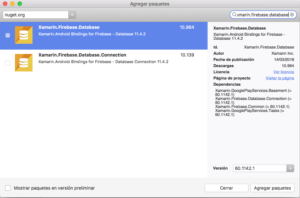 A continuación crearemos el servicio en nuestro proyecto PCL y que posteriormente implementaremos en cada una de las plataformas.
 private void InitFirebaseAuth() { var options = new FirebaseOptions.Builder() .SetApplicationId(“1:2485447395:android:1bf7180db061f771”) .SetApiKey(“AIzaSyBdszK9ZCwbukS8Qb1iZ_LCXVq2os-KYJA”) .SetDatabaseUrl(“https://fir-sample-d9469.firebaseio.com”) .Build(); if (app == null) app = FirebaseApp.InitializeApp(this, options, “FirebaseSample”); }